갤럭시 사진 지우개 기능 사용법, 흔적 줄이는 선택 요령
갤러리에서 사진을 열고 편집 메뉴의 오브젝트 제거를 선택하면 인물, 전선, 작은 물건을 지울 수 있습니다. 선택 범위를 작게 나누고 저장 전 결과를 확대해 확인하면 실패를 줄일 수 있습니다.
갤러리에서 사진을 열고 편집 메뉴의 오브젝트 제거를 선택하면 인물, 전선, 작은 물건을 지울 수 있습니다. 선택 범위를 작게 나누고 저장 전 결과를 확대해 확인하면 실패를 줄일 수 있습니다.
갤럭시에서 중복 사진을 지울 때는 내 파일의 중복 파일 검사로 후보를 먼저 찾고, 원본·편집본·메신저 저장본을 구분한 뒤 삭제해야 한다. 휴지통과 클라우드 동기화 상태까지 확인하면 저장공간 정리 후 후회를 줄일 수 있다.
갤럭시 카메라에서 앞으로 찍을 사진을 JPG로 저장하는 설정과 이미 촬영한 HEIC 사진을 JPG로 바꾸는 현실적인 방법을 정리했습니다. 기종과 One UI 버전에 따라 메뉴 이름은 공식 설정 화면에서 확인하세요.
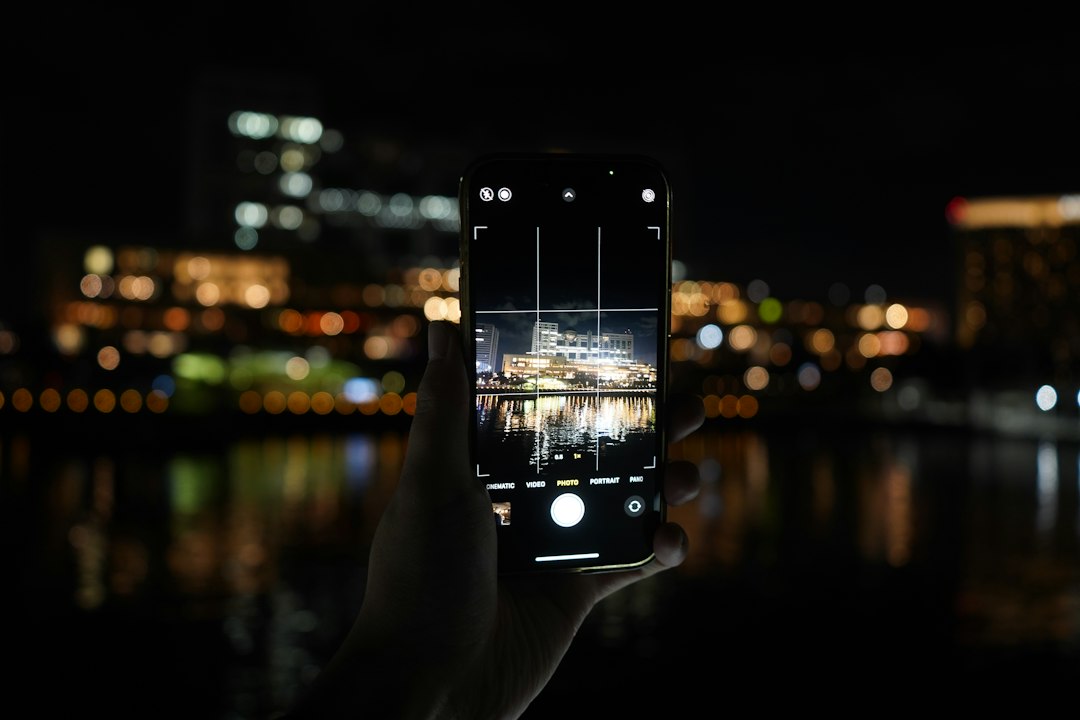
어두운 곳 촬영은 야간모드를 켠 뒤 휴대폰을 최대한 고정하고 촬영이 끝날 때까지 움직이지 않는 것이 핵심입니다. 빛의 양과 피사체 움직임에 맞춰 노출 시간을 조절하면 흔들림과 노이즈를 줄이는 데 도움이 됩니다.

갤럭시 카메라 앱에서 격자선을 켜면 화면을 3등분해 구도 잡기가 쉬워집니다. 카메라 설정의 격자선 메뉴를 찾아 3×3 또는 관련 안내 옵션을 선택하면 됩니다.
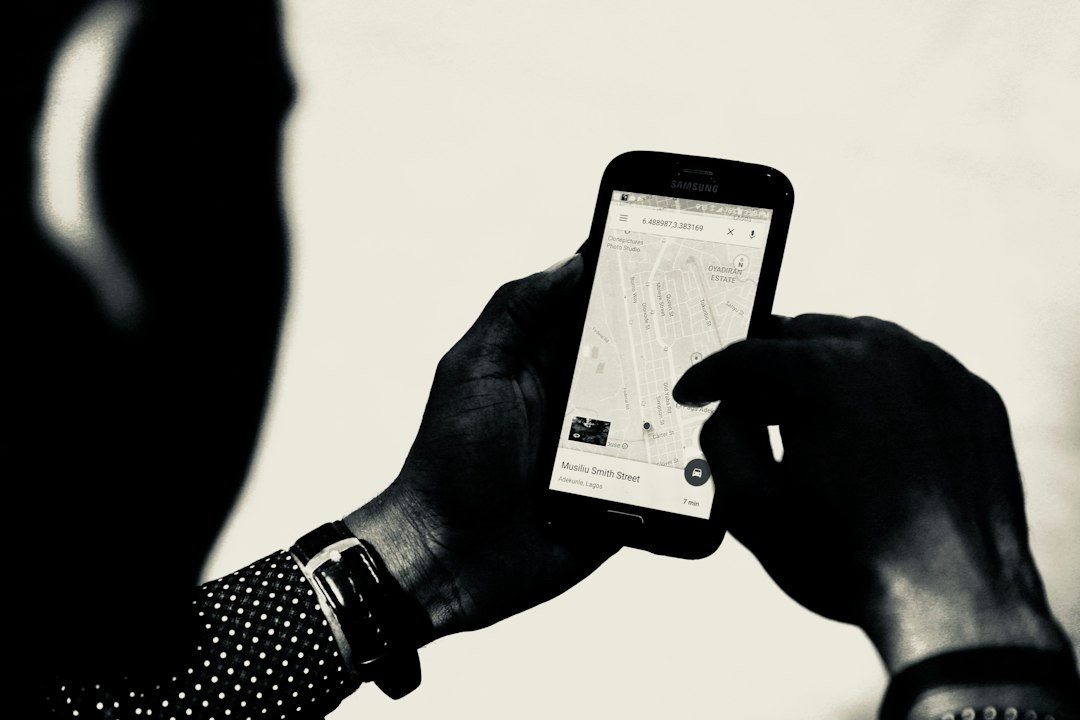
갤럭시 사진에 저장된 촬영 위치는 갤러리 상세 정보에서 지우거나 공유 직전에 제외할 수 있습니다. 이미 찍은 원본과 앞으로 찍을 사진의 위치 태그 설정을 따로 확인해야 개인정보 보호에 도움이 됩니다.
갤럭시 카메라 워터마크는 카메라 설정에서 끌 수 있으며, 설정을 바꾼 뒤 촬영한 사진부터 적용됩니다. 이미 저장한 사진은 원본 워터마크를 설정만으로 없앨 수 없으므로 편집 기능이나 원본 파일을 확인해야 합니다.
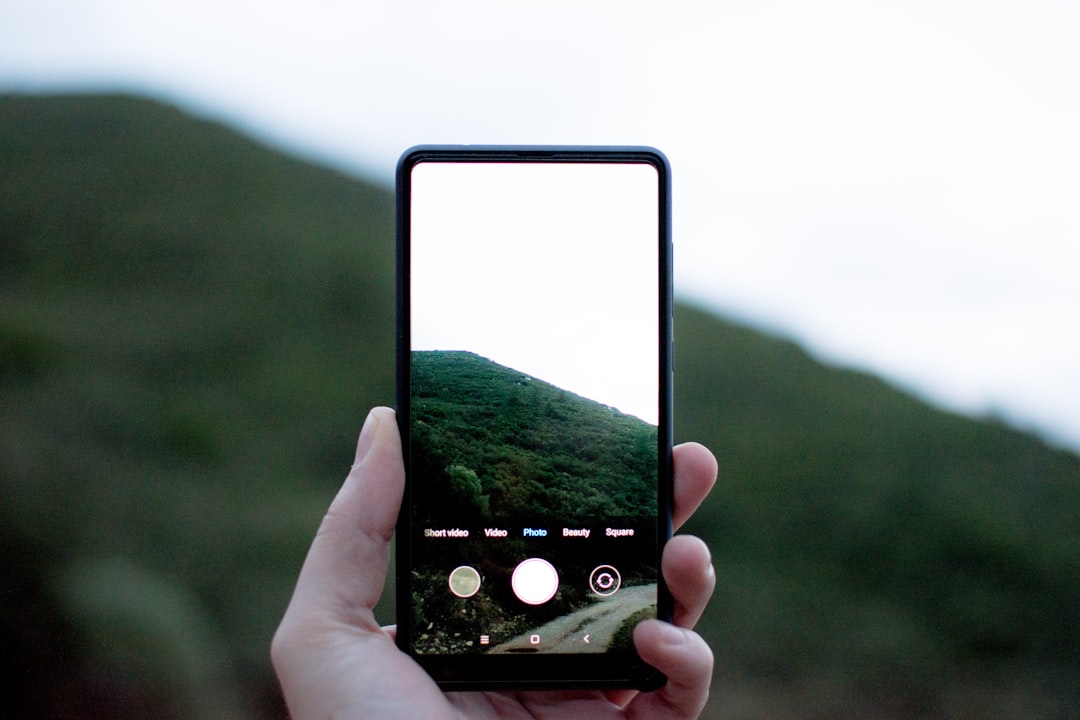
갤럭시에서 긴 화면은 캡처 직후 나타나는 스크롤 캡처 버튼을 눌러 이어 붙이면 된다. 웹페이지 전체가 한 번에 잡히지 않을 때는 앱 지원 여부와 브라우저 인쇄·PDF 저장 기능도 함께 확인한다.
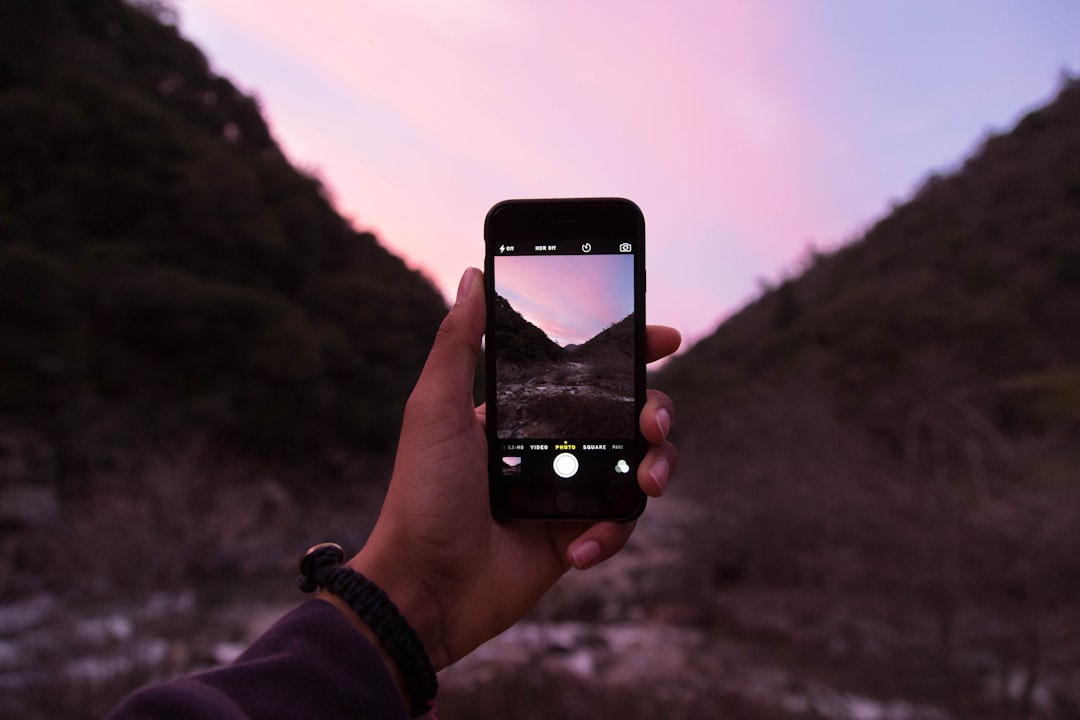
갤럭시 사진이 사라지는 일은 휴지통 자동 비움, 클라우드 동기화, 정리 앱의 삭제 설정에서 많이 생깁니다. 휴지통 보관 기간과 동기화 범위를 먼저 확인하고, 중요한 사진은 별도 백업본을 남겨 두세요.
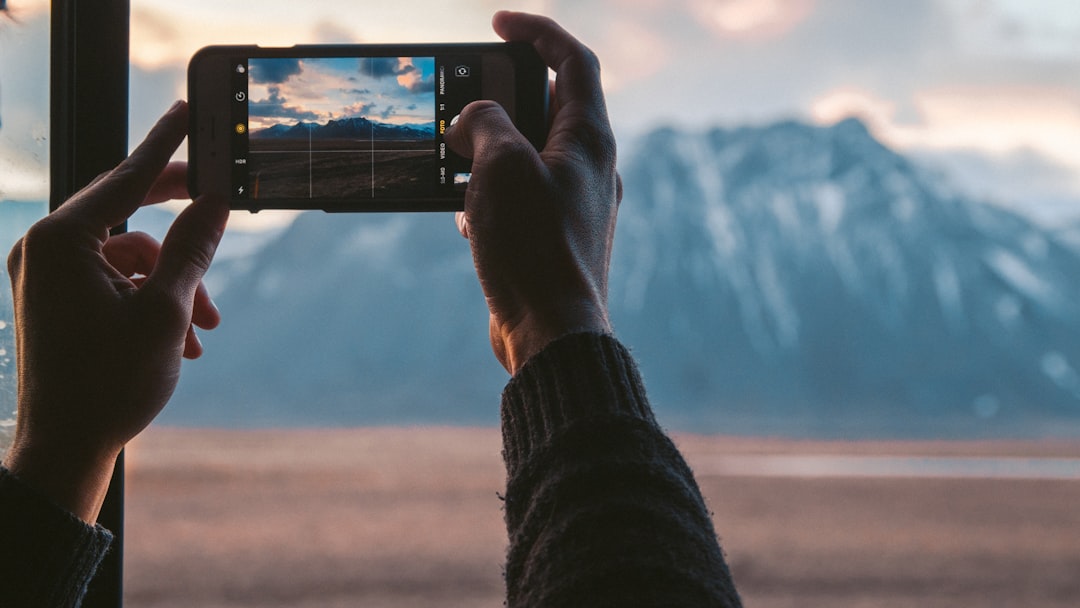
갤럭시 카메라에서 사진 화질을 높이려면 촬영 화면의 비율·해상도부터 확인하고, 용도에 맞춰 고해상도 모드와 저장 형식을 고르면 된다. 기종별 메뉴 차이를 고려한 확인 순서와 촬영 팁을 정리했다.