갤럭시 사이드 버튼 설정 방법: 더블탭 커스터마이징까지
갤럭시 사이드 버튼은 전원 버튼으로만 쓰는 키가 아니다. 더블탭처럼 빠르게 두 번 누르는 동작에는 카메라나 원하는 앱을 연결하고, 길게 누르는 동작은 전원 메뉴나 빅스비로 바꿀 수 있다.
갤럭시 사이드 버튼은 전원 버튼으로만 쓰는 키가 아니다. 더블탭처럼 빠르게 두 번 누르는 동작에는 카메라나 원하는 앱을 연결하고, 길게 누르는 동작은 전원 메뉴나 빅스비로 바꿀 수 있다.
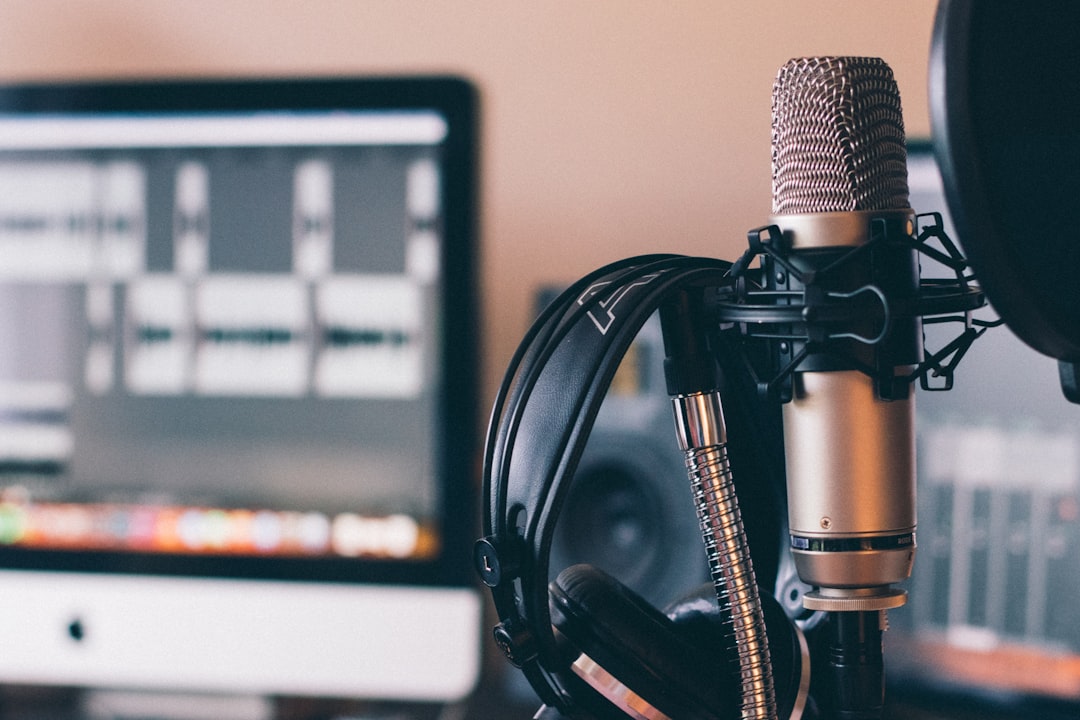
갤럭시 보이스레코더는 녹음 시작, 파일 이름 변경, 공유까지 빠르게 처리할 수 있다. 녹음 파일 텍스트 변환은 지원 기종과 언어, 소프트웨어 버전을 확인한 뒤 조용한 환경에서 실행하면 인식 결과를 다듬기 쉽다.
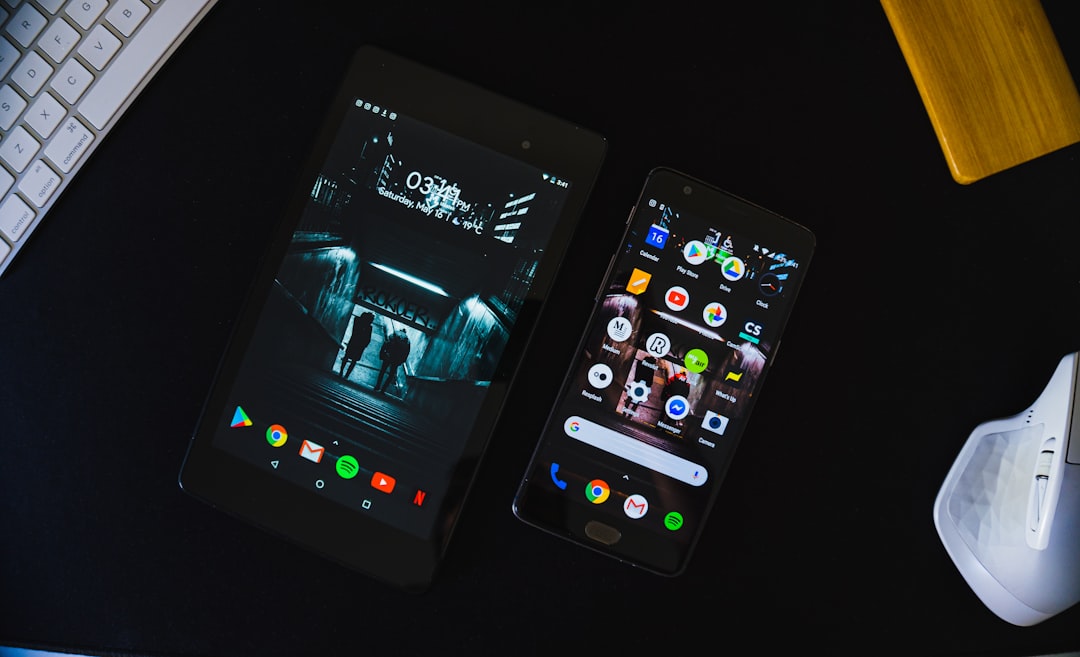
갤럭시에서 화면을 둘로 나눠 두 개 앱을 동시에 실행하는 방법과 팝업 화면 활용법을 순서대로 정리했습니다. 최근 앱 화면에서 분할 화면을 시작하고, 자주 쓰는 조합을 빠르게 여는 방법까지 확인하세요.
갤럭시 화면 분할은 최근 앱 화면에서 앱 아이콘을 눌러 빠르게 시작한다. 지원하지 않는 앱, 화면 비율, 분할선 조절과 종료 방법까지 알아두면 멀티태스킹이 훨씬 편해진다.

빠른 설정창의 화면 녹화 버튼을 누른 뒤 ‘미디어 소리 및 마이크’를 고르면 앱 소리와 내 목소리를 함께 담을 수 있습니다. 버튼이 보이지 않을 때 추가하는 방법과 녹화가 막히는 경우도 함께 정리했습니다.
갤럭시 기본 기능에서는 스크린샷의 자동 저장 폴더를 직접 지정하기 어렵습니다. 기본 저장 위치를 확인한 뒤 내 파일 앱으로 원하는 폴더에 옮기거나, 캡처 앱의 저장 경로 설정을 사용하는 방법이 현실적입니다.