갤럭시 언어 변경 방법과 다국어 설정
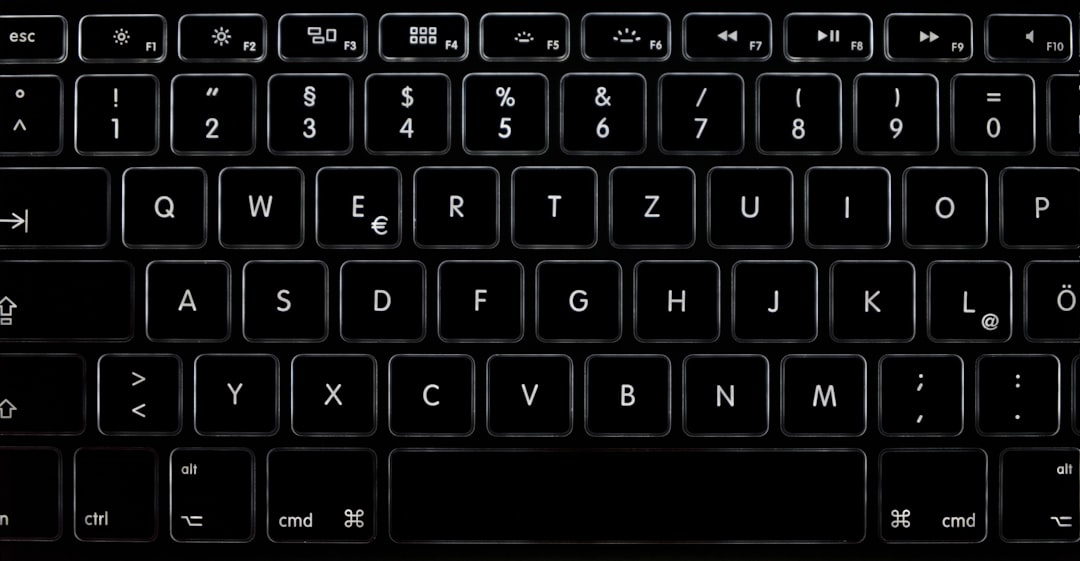
갤럭시 시스템 언어는 설정의 일반 관리에서 바꾸며, 키보드 언어와 앱별 언어는 따로 설정해야 합니다. 언어를 추가한 뒤 기본 언어로 지정하고 필요한 앱과 키보드까지 확인해 보세요.
갤럭시 시스템 언어는 설정의 일반 관리에서 바꾸며, 키보드 언어와 앱별 언어는 따로 설정해야 합니다. 언어를 추가한 뒤 기본 언어로 지정하고 필요한 앱과 키보드까지 확인해 보세요.

홈 화면 빈 공간을 길게 눌러 홈 화면 설정에서 원하는 그리드를 고르면 아이콘 배열을 바로 바꿀 수 있습니다. 기종과 One UI 버전에 따라 메뉴 이름이나 적용 방식은 조금 다를 수 있습니다.
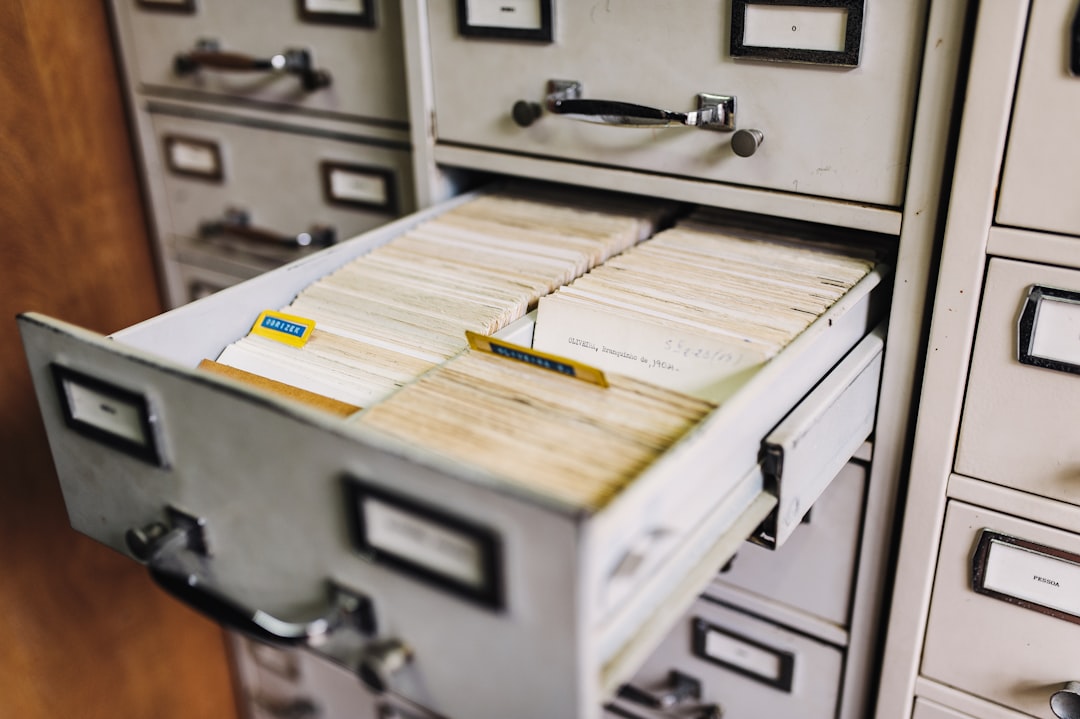
갤럭시 내 파일 앱에서 사진·문서·다운로드 파일을 폴더별로 정리하고, 저장 공간까지 확인하는 순서를 안내합니다. 이동과 복사 차이, 삭제 전 확인할 항목도 함께 정리했습니다.
갤럭시 위젯은 앱을 열지 않고도 일정, 날씨, 배터리 같은 정보를 홈 화면에서 확인하게 해준다. 빈 공간을 길게 눌러 위젯 메뉴를 열고 크기와 위치를 조절하면 홈 화면 꾸미기를 시작할 수 있다.

갤럭시 알람을 계속 울리게 하려면 요일 반복이 아니라 스누즈 반복 횟수와 알람 지속 시간을 함께 확인해야 합니다. 시계 앱에서 스누즈를 ‘계속’으로 바꾸고 알람 지속 시간도 점검하세요.
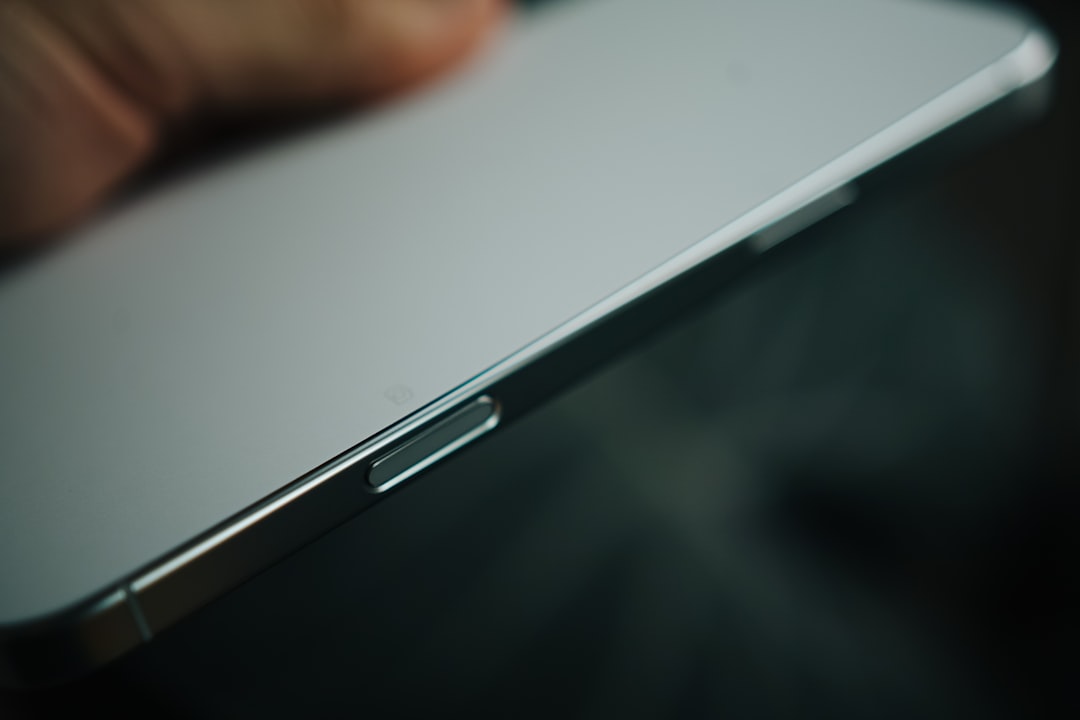
갤럭시 사이드 버튼은 전원 버튼으로만 쓰는 키가 아니다. 더블탭처럼 빠르게 두 번 누르는 동작에는 카메라나 원하는 앱을 연결하고, 길게 누르는 동작은 전원 메뉴나 빅스비로 바꿀 수 있다.
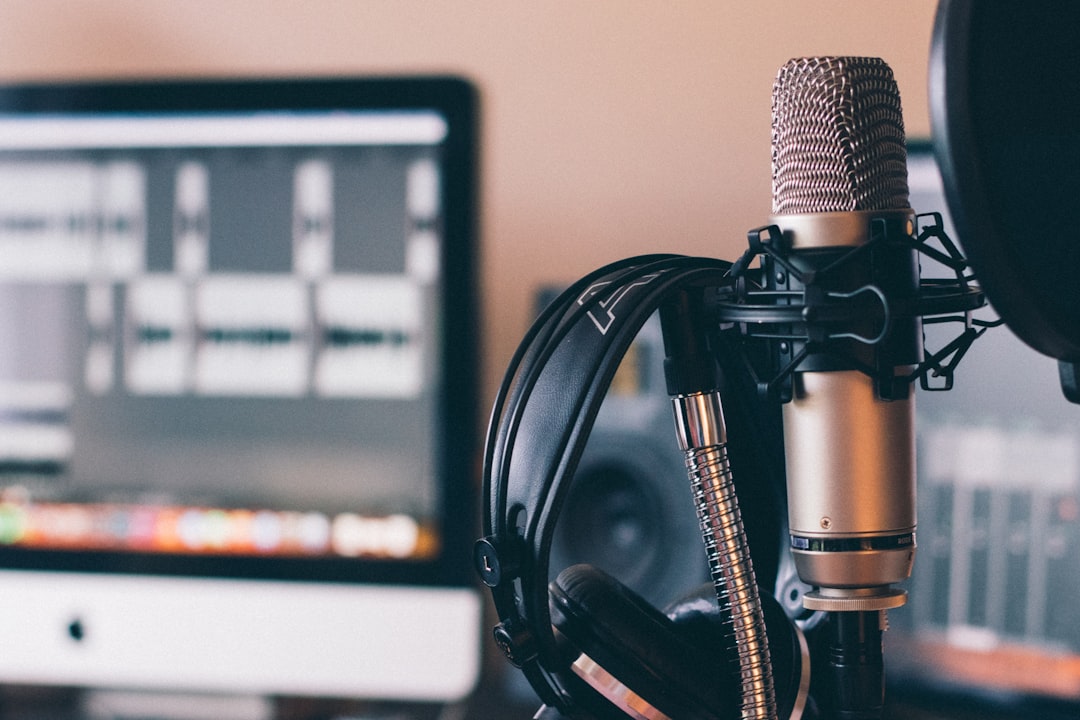
갤럭시 보이스레코더는 녹음 시작, 파일 이름 변경, 공유까지 빠르게 처리할 수 있다. 녹음 파일 텍스트 변환은 지원 기종과 언어, 소프트웨어 버전을 확인한 뒤 조용한 환경에서 실행하면 인식 결과를 다듬기 쉽다.

갤럭시 기본 알림음은 소리 및 진동 메뉴에서 바꾸고, 앱별 다른 소리는 알림 카테고리 또는 앱 내부 설정에서 지정한다. 앱마다 지원 범위가 달라 알림 카테고리 표시 설정부터 확인하는 편이 빠르다.
갤럭시 잠금화면은 잠금화면 편집 화면에서 시계, 글꼴, 색상, 알림 배치, 위젯을 바꿀 수 있습니다. 기종과 One UI 버전에 따라 메뉴 이름은 다르므로 잠금화면을 길게 눌러 편집 화면이 열리는지 먼저 확인하세요.

갤럭시 워치와 휴대폰의 삼성헬스를 같은 삼성 계정으로 연결하고 블루투스 상태와 권한을 확인하면 걸음수 동기화 문제를 대부분 점검할 수 있습니다. 이미 연결했는데 수치가 다르면 앱 업데이트, 측정 권한, 연결 상태를 순서대로 확인하세요.