갤럭시 잠금화면 알림 숨기기 설정법
갤럭시 잠금화면에서 알림은 보이되 메시지 내용만 감추려면 잠금화면 알림 메뉴에서 내용 숨김을 켜면 됩니다. 앱별 예외 설정과 잠금 방식도 함께 확인하면 사생활 보호에 더 도움이 됩니다.
갤럭시 잠금화면에서 알림은 보이되 메시지 내용만 감추려면 잠금화면 알림 메뉴에서 내용 숨김을 켜면 됩니다. 앱별 예외 설정과 잠금 방식도 함께 확인하면 사생활 보호에 더 도움이 됩니다.
갤럭시 듀얼 메신저를 켜면 지원하는 메신저 앱을 하나 더 설치해 카톡 두 개 쓰기를 관리할 수 있습니다. 설정 경로, 두 번째 계정 등록 순서, 알림과 삭제 전 확인할 내용을 정리했습니다.

갤럭시 보안폴더는 잠금 방식과 삼성 계정을 설정한 뒤 별도 공간에 앱과 파일을 넣어 관리하는 기능이다. 비공개 앱 숨기기는 보안폴더 안에 앱을 추가하고 필요하면 보안폴더 아이콘 자체도 앱스 화면에서 감추는 순서로 진행한다.
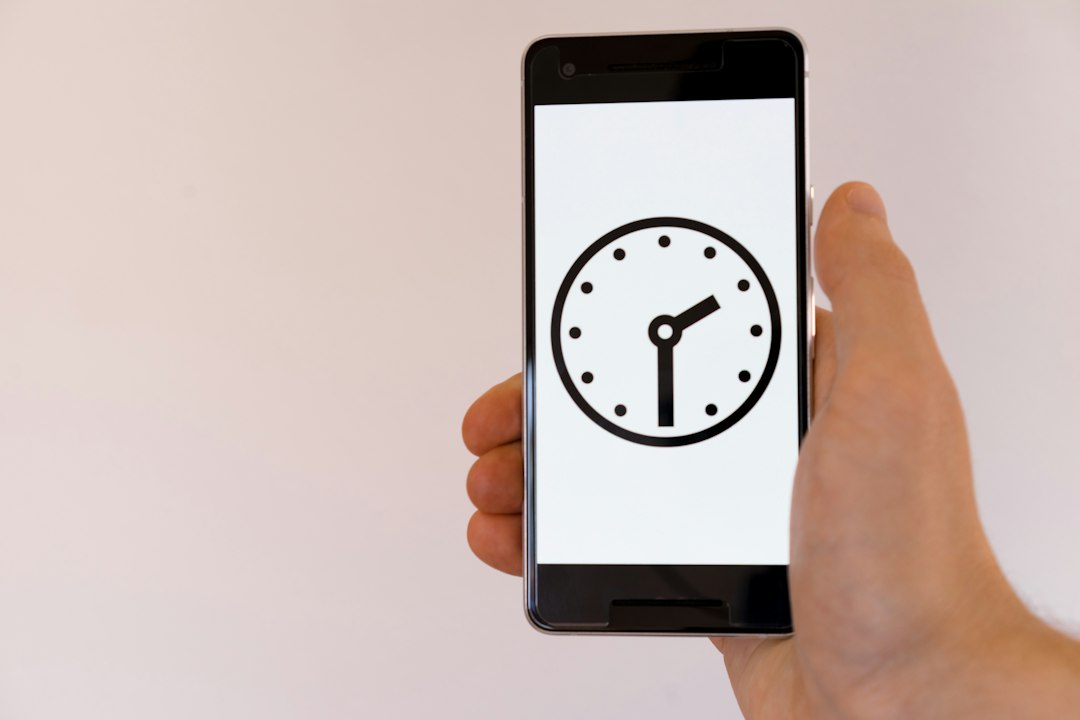
갤럭시 루틴은 조건과 동작을 연결해 방해 금지, 블루투스, 화면 설정 등을 자동으로 바꾸는 기능이다. 모드 및 루틴에서 조건을 고르고 동작을 추가한 뒤 직접 실행으로 확인하면 된다.

갤럭시 S펜 필기는 삼성 노트에서 바로 쓰고, 올가미 선택 후 텍스트 변환 메뉴로 손글씨를 글자로 바꾸는 흐름이 가장 쉽습니다. 인식률은 글자 크기와 획 간격, 언어 설정을 먼저 정리하면 눈에 띄게 좋아집니다.

삼성노트에서 작성한 메모는 더보기 메뉴의 파일 저장 기능으로 PDF 문서로 내보낼 수 있습니다. 저장 전 페이지와 필기 상태를 확인하고 공유 경로와 저장 폴더를 구분하면 전송 실수를 줄일 수 있습니다.

측면 버튼 길게 누르기와 음성 호출을 따로 꺼야 빅스비가 덜 실행됩니다. 측면 버튼 메뉴에서 전원 메뉴나 원하는 앱 실행으로 버튼 재할당도 할 수 있습니다.
삼성 인터넷의 부가 기능에서 광고 차단 앱을 설치하고 켜면 웹페이지 배너와 팝업을 줄일 수 있습니다. 사이트가 깨질 때는 차단 앱을 잠시 끄거나 해당 사이트를 예외 처리하세요.

설정 앱의 디스플레이 메뉴에서 버튼 방식과 스와이프 제스처를 바로 바꿀 수 있습니다. 제스처와 버튼의 차이, 버튼 순서 변경, 전환 뒤 불편할 때의 복구 방법까지 정리했습니다.

갤럭시 화면 자동 꺼짐 시간은 절전 모드가 아니라 디스플레이의 화면 자동 꺼짐 메뉴에서 바꿉니다. 화면이 너무 빨리 꺼지거나 오래 켜져 배터리가 걱정될 때 확인할 순서와 예외 상황을 정리했습니다.