갤럭시 재부팅 반복 현상 해결 순서

재부팅이 반복되면 먼저 강제 재시작으로 멈춰 보고 충전기·앱·안전 모드를 차례로 확인하세요. 복구 모드 초기화는 마지막 단계이며 저장된 자료가 지워질 수 있습니다.
재부팅이 반복되면 먼저 강제 재시작으로 멈춰 보고 충전기·앱·안전 모드를 차례로 확인하세요. 복구 모드 초기화는 마지막 단계이며 저장된 자료가 지워질 수 있습니다.

갤럭시의 자동 날짜·시간 설정이 멈추면 자동 시간과 시간대 옵션, 통신 연결, 유심 상태를 순서대로 확인하면 원인을 좁힐 수 있습니다. 네트워크 시간 오류가 반복되면 네트워크 설정 초기화 전 주의사항도 확인하세요.

갤럭시 GPS 위치가 흔들리면 위치 정확도와 지도 앱의 정밀 위치 권한부터 확인하면 된다. 실외에서도 오차가 계속되면 네트워크 설정과 앱 상태를 순서대로 점검한다.

기존 요금제가 저렴하거나 알뜰폰을 쓰고 싶다면 자급제가 더 잘 맞는다. 반대로 높은 지원금과 결합 할인을 실제로 받을 수 있다면 통신사 구매 총액도 반드시 계산해 봐야 한다.
설정의 배터리 화면에서 최근 사용량을 열면 어떤 앱이 배터리를 많이 썼는지 바로 확인할 수 있습니다. 사용 시간, 백그라운드 사용, 화면 켜짐 시간을 함께 보면 불필요한 소모 원인도 좁힐 수 있습니다.
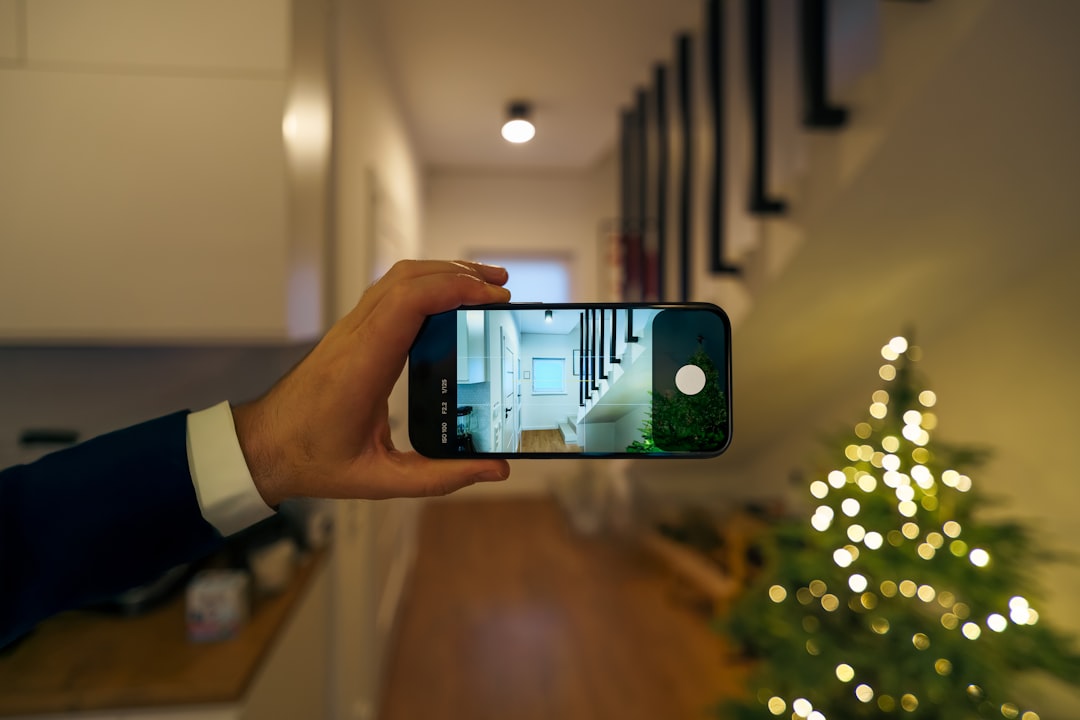
카메라 실행 시 자꾸 꺼짐 현상은 고장으로 단정하기보다 앱 캐시, 권한, 저장공간, 최근 설치 앱부터 차례로 확인하는 편이 빠릅니다. 사진을 지우지 않는 조치부터 진행하고, 증상에 따라 점검이나 수리를 판단하세요.
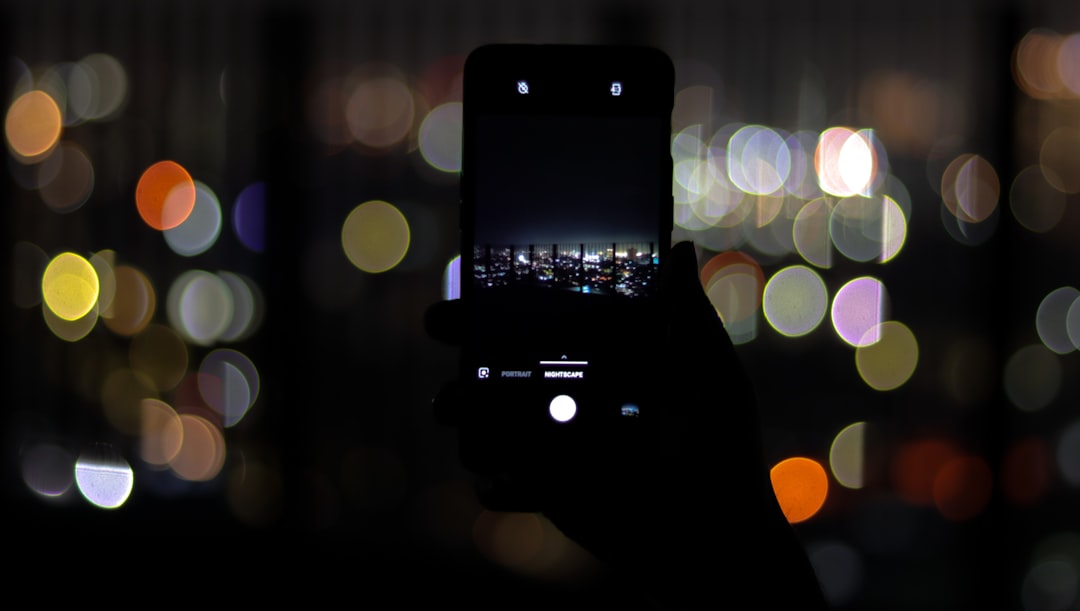
갤럭시 S24 카메라는 기본 촬영 화면의 해상도, 줌, 야간 모드만 제대로 맞춰도 사진 결과가 크게 달라진다. 장면별 설정 순서와 야간 모드 활용법, 자주 생기는 문제 해결법을 정리했다.
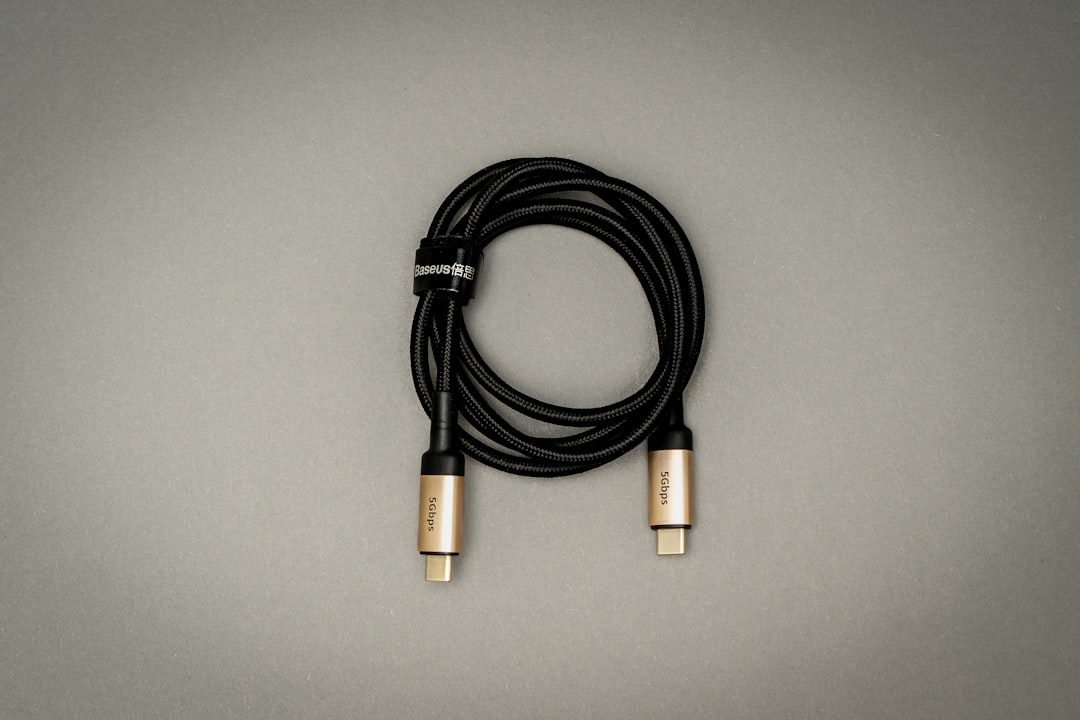
갤럭시 유선충전이 느리면 케이블·충전기·충전 단자 상태와 고속 충전 설정을 순서대로 확인하면 원인을 좁힐 수 있습니다. 케이블 정품 확인법도 외관만 보지 말고 표시, 기능, 구매 경로를 함께 살펴야 합니다.
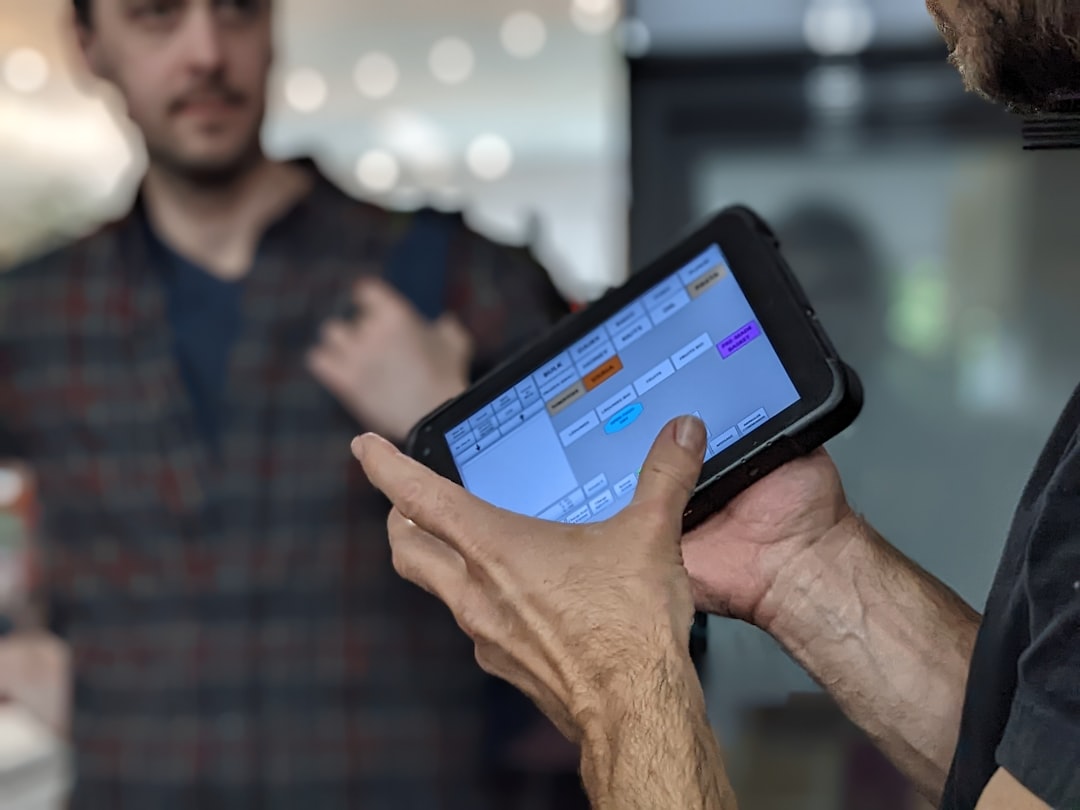
갤럭시 화면 터치가 엉키거나 안 될 때는 화면과 액세서리를 먼저 확인한 뒤 재시작, 민감도 설정, 안전 모드 순서로 원인을 좁히면 된다. 일부 영역이 계속 반응하지 않거나 침수·충격 뒤 증상이 생겼다면 데이터 백업 후 점검을 받는 편이 안전하다.

원 UI 6 업데이트 뒤 달라진 빠른 설정창, 알림창, 잠금화면, 카메라와 갤러리 기능을 정리했습니다. 갤럭시 AI 기능과 혼동하기 쉬운 항목도 함께 구분합니다.