갤럭시 오토 핫스팟 설정 방법과 자동 연결
갤럭시 오토 핫스팟은 같은 삼성 계정 또는 가족 그룹 기기에서 휴대폰 데이터를 자동으로 찾아 연결하는 기능입니다. 휴대폰과 연결할 기기에서 확인할 항목, 설정 순서, 연결이 안 될 때 점검법을 정리했습니다.
갤럭시 오토 핫스팟은 같은 삼성 계정 또는 가족 그룹 기기에서 휴대폰 데이터를 자동으로 찾아 연결하는 기능입니다. 휴대폰과 연결할 기기에서 확인할 항목, 설정 순서, 연결이 안 될 때 점검법을 정리했습니다.
갤럭시의 Wi‑Fi 6 지원 여부는 연결 화면만 보지 말고 설정에서 모델번호를 확인한 뒤 제품 사양의 Wi‑Fi 규격을 대조하는 방식이 가장 정확합니다. 지원 기기여도 공유기 설정과 연결 대역이 맞아야 Wi‑Fi 6로 연결됩니다.
출국 전에는 통신사 로밍 가입 여부를 확인한 뒤 갤럭시의 데이터 로밍을 켜야 합니다. 현지 도착 후에는 데이터용 SIM 선택과 사용량 확인까지 마치면 불필요한 데이터 사용을 줄이는 데 도움이 됩니다.
갤럭시 NFC 태그는 태그 자체에 앱 실행 기능이 생기는 방식이 아니라, 휴대폰이 태그를 읽었을 때 모드 및 루틴이나 NFC 앱이 정한 작업을 실행하는 구조다. 태그 등록형 자동화와 URL·연락처 등을 기록하는 NFC 쓰기 방식을 구분하면 훨씬 쉽게 설정할 수 있다.
갤럭시에서 모바일 신분증을 쓰려면 먼저 공식 모바일 신분증 앱에서 본인 확인과 발급을 마친 뒤 삼성월렛의 모바일 신분증 메뉴에서 등록 가능 여부를 확인하면 된다. 지원 신분증 종류와 NFC 사용 방식은 앱 버전 및 제휴 상태에 따라 달라진다.

갤럭시에서 삼성패스를 설정하면 저장한 아이디와 비밀번호를 지문이나 얼굴로 빠르게 입력할 수 있습니다. 먼저 설정 검색에서 삼성패스를 찾아 생체인증과 삼성 계정 상태를 확인하세요.
갤럭시 전화 앱의 발신자 확인 및 스팸 보호 기능을 먼저 켜고, 반복 발신 번호는 차단 목록에 직접 넣으면 된다. 내장 기능으로 부족할 때만 스팸 필터 앱의 권한과 기본 전화 앱 설정을 확인해 사용한다.
전화 앱의 부재중 전화 알림 카테고리와 방해 금지 모드부터 확인하면 대부분 원인을 빠르게 가릴 수 있습니다. 알림은 왔는데 안 보이는 경우와 통화 자체가 휴대폰에 도착하지 않은 경우를 나눠 점검하세요.
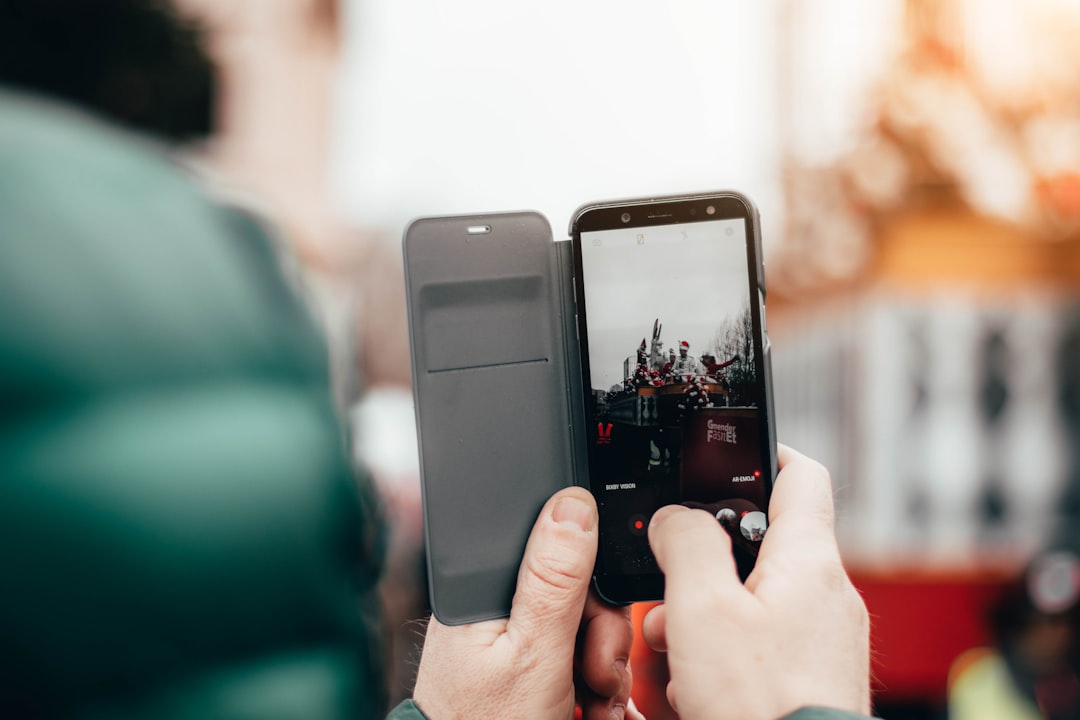
갤럭시에서 문자 사진 전송이 막히는 원인은 휴대폰 저장공간보다 통신사의 MMS 용량 제한이나 모바일 데이터 설정인 경우가 많습니다. 사진 크기 조절부터 MMS 설정과 네트워크 점검 순서까지 정리했습니다.

갤럭시에서는 설정 앱의 소리 및 진동 메뉴에서 기본 벨소리를 바꾸고, 연락처 앱에서는 특정 사람에게만 다른 벨소리를 지정할 수 있습니다. 듀얼 SIM, 직접 넣은 음원, 무음 모드까지 함께 확인하면 전화 알림을 놓칠 일이 줄어듭니다.