갤럭시 알림음 변경 방법과 앱별 설정
갤럭시 기본 알림음은 소리 및 진동 메뉴에서 바꾸고, 앱별 다른 소리는 알림 카테고리 또는 앱 내부 설정에서 지정한다. 앱마다 지원 범위가 달라 알림 카테고리 표시 설정부터 확인하는 편이 빠르다.
갤럭시 기본 알림음은 소리 및 진동 메뉴에서 바꾸고, 앱별 다른 소리는 알림 카테고리 또는 앱 내부 설정에서 지정한다. 앱마다 지원 범위가 달라 알림 카테고리 표시 설정부터 확인하는 편이 빠르다.
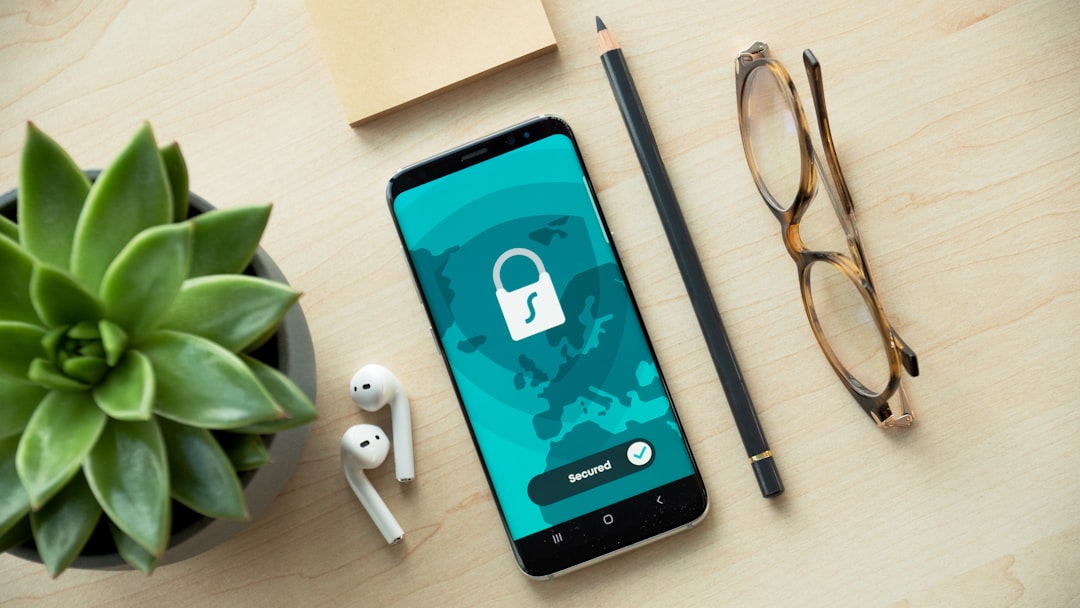
갤럭시 잠금화면은 잠금화면 편집 화면에서 시계, 글꼴, 색상, 알림 배치, 위젯을 바꿀 수 있습니다. 기종과 One UI 버전에 따라 메뉴 이름은 다르므로 잠금화면을 길게 눌러 편집 화면이 열리는지 먼저 확인하세요.

갤럭시에서는 디스플레이 설정에서 글꼴 크기와 화면 크기를 따로 조절하면 읽기 편한 화면을 만들 수 있습니다. 글자가 작은 앱, 화면이 답답해지는 경우, 눈 피로를 줄이는 보조 설정까지 순서대로 정리했습니다.
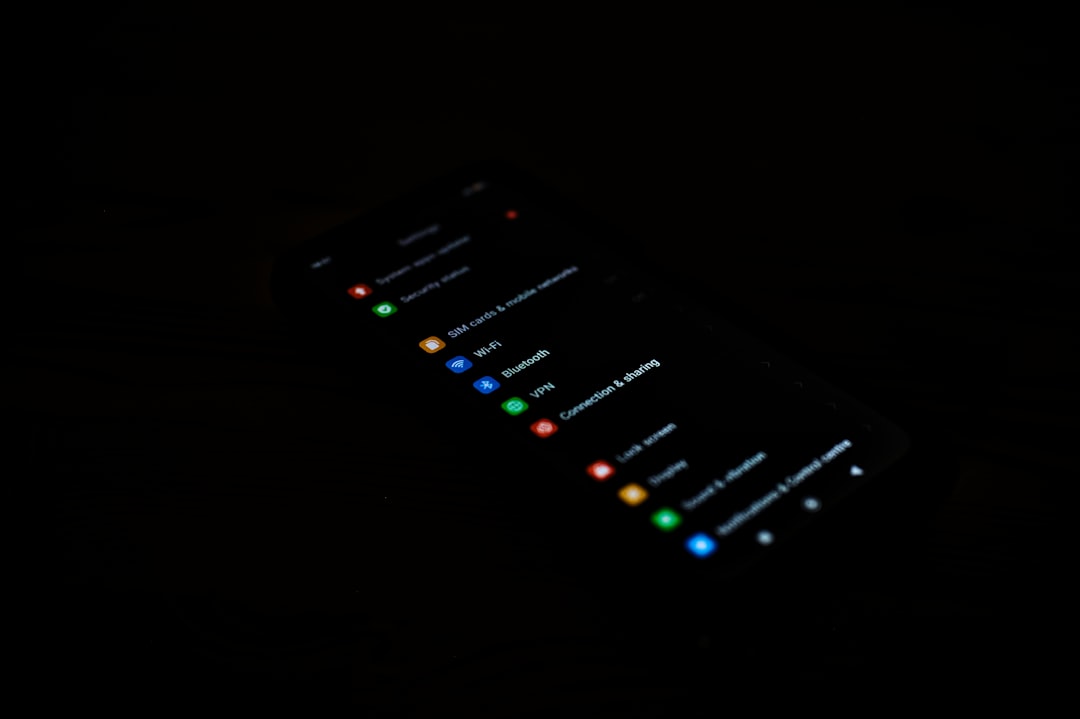
설정 앱의 앱 메뉴에서 기본 앱 선택으로 들어가면 브라우저, 전화, 홈 화면 등 자주 쓰는 앱을 바꿀 수 있습니다. 브라우저 변경 뒤 링크가 원하는 앱으로 열리지 않을 때 확인할 항목도 함께 정리했습니다.
갤럭시 한 손 조작은 설정의 유용한 기능에서 켠 뒤 제스처 또는 홈 버튼 방식으로 실행합니다. 화면이 줄어들지 않거나 실행되지 않을 때 확인할 항목도 함께 정리했습니다.
빠른 설정창이나 디스플레이 메뉴에서 갤럭시 다크모드를 바로 켤 수 있습니다. 앱별 적용 여부를 확인하고 예약 설정, 강제 적용 시 주의할 부분까지 정리했습니다.
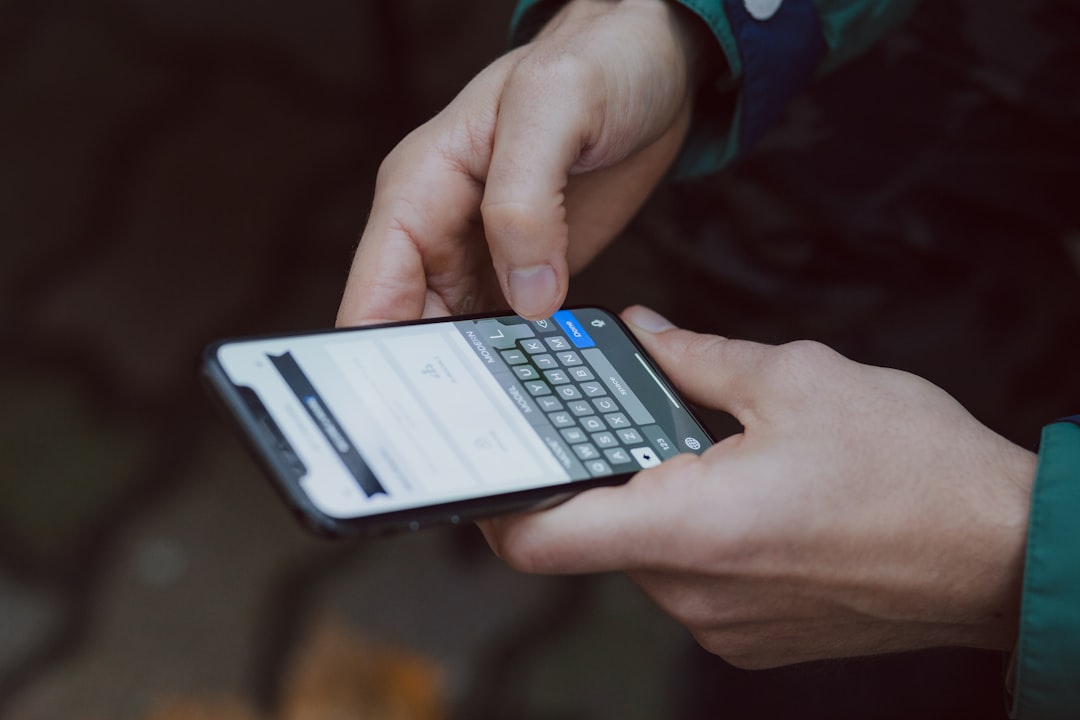
갤럭시에서 백그라운드 앱을 제한하면 배터리 소모와 데이터 사용을 줄이는 데 도움이 됩니다. 절전 앱, 깊은 절전 앱, 앱별 배터리 제한의 차이와 안전한 설정 순서를 정리했습니다.

마스크를 쓴 상태에서 얼굴 인식이 실패하면 마스크 착용 인식 옵션이나 대체 얼굴 등록 여부를 먼저 확인하고, 없으면 지문·PIN 잠금 해제를 함께 써야 합니다. 카메라 상태, 조명, 얼굴 데이터 재등록 순서로 점검하면 원인을 빠르게 좁힐 수 있습니다.

지문이 갑자기 인식되지 않으면 손가락과 센서 상태, 보호필름, 등록 지문 순서로 확인하면 해결되는 경우가 많습니다. 센서 오류 문구가 반복되거나 진단에서도 문제가 나오면 서비스 점검이 필요합니다.