결론부터 말하면, “공유기 인터넷 끊김 → 모뎀 신호 문제 → 휴대폰 설정 꼬임 → DNS 문제” 순서로 확인하면 대부분 해결됩니다. 와이파이 표시는 뜨는데 카톡·유튜브가 안 되면 당황하기 쉽지만, 아래 단계를 따라가면 와이파이 연결됐는데 인터넷 안됨 상황을 빠르게 바로잡을 수 있습니다.
빠른 확인 순서 한눈에 보기
| 확인 순서 | 무엇을 확인 | 왜 중요한가 | 해결 방법 |
|---|---|---|---|
| 1 | 다른 기기도 안 되는지 | 집 전체 문제인지 구분 | 다른 폰, TV, 노트북 테스트 |
| 2 | 데이터로는 되는지 | 앱 문제인지 인터넷 문제인지 구분 | 와이파이 끄고 데이터로 접속 |
| 3 | 공유기·모뎀 불빛 | 인터넷 신호 상태 확인 | 전원 재부팅, 케이블 점검 |
| 4 | 휴대폰 와이파이 설정 | 설정 꼬임 해결 | 와이파이 껐다 켜기, 네트워크 삭제 |
| 5 | DNS·시간 설정 | 특정 앱 접속 오류 해결 | DNS 자동, 시간 자동 |
| 6 | 통신사 장애 여부 | 외부 장애 가능성 | 고객센터 확인 |
빠른 체크리스트
- 다른 가족 휴대폰도 같은 증상인지 확인
- 모바일 데이터로 바꾸면 인터넷 되는지 확인
- 공유기·모뎀 전원을 뽑았다가 다시 켜기
- 휴대폰에서 와이파이 네트워크 삭제 후 재연결
- 비행기 모드 10초 켰다 끄기
- DNS 설정을 자동으로 변경
- 그래도 안 되면 통신사 장애·요금 미납·회선 문제 확인
1단계: 내 폰만 문제인지, 집 전체 문제인지 먼저 구분하기
와이파이 연결됐는데 인터넷 안됨 상황에서 가장 먼저 해야 할 일은 “범위”를 파악하는 것입니다.
- 집에서 다른 기기(가족 폰, TV, 노트북)도 와이파이에 연결해 봅니다.
- 그 기기도 인터넷이 안 되면 “집 전체 문제”일 가능성이 큽니다.
- 내 폰만 안 되면 “내 폰 설정 문제”일 가능성이 큽니다.
이렇게 하면 해결됩니다: 범위를 먼저 잡아야 헛수고가 줄어듭니다. 와이파이 연결됐는데 인터넷 안됨 진단의 가장 중요한 첫 단계입니다.
2단계: 데이터는 되는데 와이파이만 안 될 때 확인법
가장 쉬운 테스트는 “데이터로 접속”입니다.
- 휴대폰에서 와이파이를 꺼봅니다.
- 모바일 데이터로 카톡·유튜브를 켜봅니다.
- 데이터로는 잘 된다면, 집 와이파이 쪽 문제(공유기·모뎀·DNS)가 원인입니다.
여기서 막힌다면: 데이터가 부담되면 유튜브 대신 “검색 1회” 같은 가벼운 테스트만 해도 충분합니다.
3단계: 공유기·모뎀 재부팅 – 가장 강력한 해결법
집 전체가 와이파이 연결됐는데 인터넷 안됨 상태라면, 공유기와 모뎀을 순서대로 재부팅하는 것이 1순위입니다.
정확한 재부팅 순서
- 공유기 전원 플러그를 뽑습니다.
- 모뎀(또는 벽에서 들어오는 인터넷 장치) 전원도 뽑습니다.
- 30초 기다립니다.
- 모뎀부터 먼저 꽂고 1~2분 기다립니다.
- 그다음 공유기를 꽂고 1~2분 기다립니다.
- 휴대폰에서 와이파이를 다시 연결해 확인합니다.
이렇게 하면 해결됩니다: 모뎀부터 켜야 인터넷 신호가 정상으로 잡히는 경우가 많습니다. 와이파이 연결됐는데 인터넷 안됨의 대표 해결법입니다.
4단계: 공유기·모뎀 불빛으로 상태 빠르게 파악하기
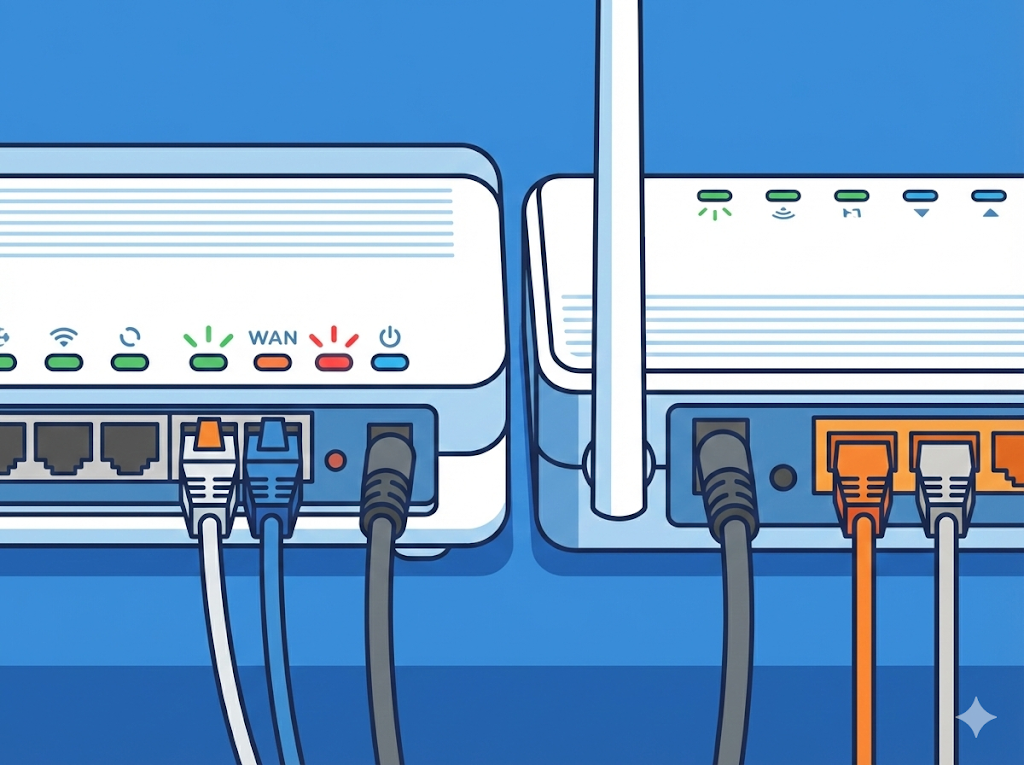
불빛이 이상하면 인터넷 신호가 끊긴 상태일 수 있습니다.
- 전원 불빛은 켜져 있어야 합니다.
- 인터넷(또는 WAN) 불빛이 꺼져 있거나 빨간색이면 회선 문제 가능성이 큽니다.
- 와이파이 불빛만 켜져 있으면 “공유기는 켜졌지만 인터넷이 안 들어오는 상태”일 수 있습니다.
여기서 막힌다면: 기기마다 명칭이 다르지만 핵심은 “인터넷, WAN” 표시입니다. 와이파이 연결됐는데 인터넷 안됨 진단 시 이 불빛이 중요한 힌트가 됩니다.
5단계: 내 폰 설정으로 해결하는 3가지 방법
집 다른 기기는 잘 되는데 내 폰만 와이파이 연결됐는데 인터넷 안됨이라면, 아래 3가지가 효과적입니다.
① 와이파이 네트워크 삭제 후 재연결
- 설정을 엽니다.
- 연결 → 네트워크 → Wi-Fi로 이동합니다.
- 현재 연결된 와이파이를 누릅니다.
- “삭제 / 해제 / 잊어버리기”를 누릅니다.
- 와이파이 비밀번호를 다시 입력해 연결합니다.
② 비행기 모드 10초
- 화면 위에서 아래로 내립니다.
- 비행기 모드를 켭니다.
- 10초 후 끕니다.
- 와이파이를 다시 연결합니다.
③ 휴대폰 재시작
- 전원 버튼을 길게 눌러 재시작합니다.
- 재시작 후 와이파이를 연결하고 테스트합니다.
이렇게 하면 해결됩니다: 설정 꼬임이 풀리면서 와이파이 연결됐는데 인터넷 안됨이 바로 해결되는 경우가 많습니다.
6단계: DNS 문제로 특정 앱만 안 되는 경우
카톡·유튜브·특정 웹사이트만 유독 안 된다면 DNS 문제일 수 있습니다. 이럴 때는 “DNS 자동”으로 설정하는 것이 안전합니다. 와이파이 연결됐는데 인터넷 안됨이 간헐적으로 반복될 때도 DNS에서 원인을 찾는 경우가 있습니다.
갤럭시 기준
- 설정 → 연결 → 더 많은 연결 설정으로 이동합니다.
- 개인 DNS를 선택합니다.
- “자동”으로 설정합니다.
주의: 출처를 모르는 DNS 숫자를 임의로 입력하면 오히려 더 꼬일 수 있습니다. 문제 해결이 목적이라면 우선 자동 설정이 안전합니다.
7단계: 공공 와이파이에서 인터넷이 안 되는 이유와 해결법
카페·병원·지하철 와이파이는 연결은 되지만 인터넷이 안 되는 경우가 많습니다. 대부분 “첫 로그인 화면”을 열어야 하기 때문입니다. 공공장소에서 와이파이 연결됐는데 인터넷 안됨 현상이 자주 발생하는 이유입니다.
- 인터넷 앱을 열고 아무 사이트나 검색합니다.
- 자동으로 로그인 페이지가 뜨면 동의하고 접속합니다.
- 그래도 안 뜨면 와이파이를 끊고 다시 연결합니다.
와이파이 연결됐는데 인터넷 안됨이 계속된다면, 사용 중인 통신사와 공유기 제조사의 공식 고객지원에서 ‘모뎀·공유기 재부팅 순서, 인터넷(WAN) 불빛 상태’ 안내를 함께 확인하면 더 정확히 진단할 수 있습니다.
이 글은 정보를 쉽게 확인할 수 있도록 참고용으로 작성되었습니다. 최신 기준과 정확한 내용은 반드시 공식 안내를 통해 확인하시기 바랍니다.
자주 묻는 질문 (FAQ)
Q1. 와이파이 연결됐는데 인터넷 안됨, 제 폰이 고장인가요?
고장보다 설정 꼬임이나 공유기 문제인 경우가 훨씬 많습니다. 먼저 다른 기기도 같은지 확인하고, 내 폰만 문제라면 “삭제 후 재연결 → 비행기 모드 → 재시작” 순서로 시도해 보세요.
Q2. 공유기 재부팅은 얼마나 기다려야 하나요?
전원을 뽑고 30초, 모뎀을 먼저 켠 뒤 1~2분, 그다음 공유기를 켜고 1~2분을 권장합니다. 순서대로 진행하면 와이파이 연결됐는데 인터넷 안됨이 해결되는 경우가 많습니다.
Q3. 카톡만 안 되고 인터넷은 되는 것 같아요
DNS·시간 설정 오류 또는 앱 자체 문제를 의심해 보세요. 개인 DNS를 자동으로 변경하고, 휴대폰 시간 자동 설정을 켠 뒤 다시 확인하면 됩니다.
Q4. 집에서는 안 되는데 밖에서는 돼요
집 공유기 또는 모뎀 문제일 가능성이 큽니다. 재부팅 후에도 인터넷(WAN) 불빛이 꺼져 있거나 빨간색이면 통신사 회선 점검이 필요할 수 있습니다.
Q5. 가장 빠른 해결 순서 3가지만 알려주세요
① 다른 기기도 안 되는지 확인, ② 모뎀 → 공유기 순서로 재부팅, ③ 내 폰은 와이파이 삭제 후 재연결. 이 세 가지가 와이파이 연결됐는데 인터넷 안됨을 가장 빠르게 해결하는 방법입니다.